
ייעוץ עסקי ושיווק דיגיטלי - מנוע הצמיחה של העסק



כידוע לנו היום אין אתר שאינו מכיל תמונות, כל מבקר אשר מגיע לאתר קודם כל "קורא" ויזואלית את עמודי האתר ובעיקר את התמונות. במאמר הזה אני מסביר איך אפשר לשמור על איכות חווית המשתמש ולשפר את מהירות האתר באמצעות כיווץ משקלי התמונות. לפני כן חשוב לי לציין, גם לאלו שיודעים וגם לאלו שלא, שמהירות האתר הינה חשובה מאוד למבקרים באתר ולקידום האתר בפרט.

Screaming frog לניתור אחר תמונות שמשקלם גבוה באתר:
מכניסים את כתובת ה URL לתוכנה ומתחילים סריקה בסופו של דבר אנו עוברים ל Images tab ובוחרים בפילטר Over 100 KB, כך זה נראה:
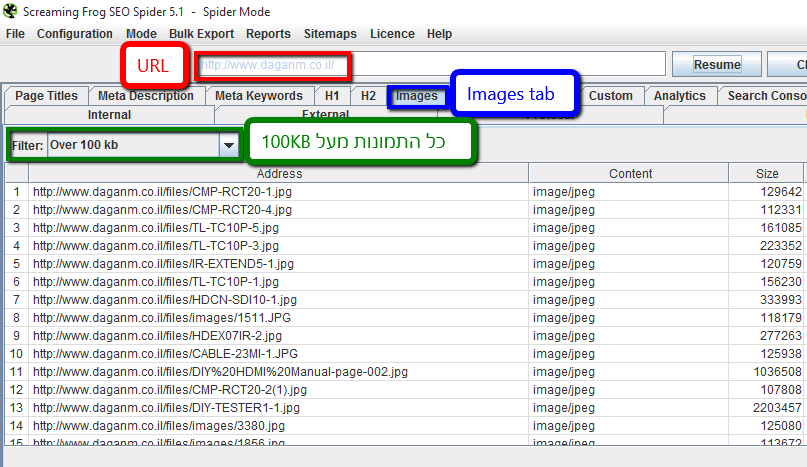
לאחר פעולה זו נוכל לדעת את הכתובות של כל התמונות הכבדות משקל שבאתר שלנו ונוכל להתחיל לבצע את תהליך הכיווץ תמונות.
להשתמש בכלי של גוגל "בדיקת מהירות אתר" :
כלי זה משמש מקדמים רבים לבדיקת מהירות אתר ובדיקה אחר הצעות של גוגל לשיפור מהירות האתר, מהירות האתר משפיעה רבות על קידומו ומבחינת גוגל יש דברים שצריכים לטפל בהם בהקדם ובגלל זה הם מסמנים אותם בסימן קריאה אדום. ככה זה נראה לאחר הניתוח של האתר:
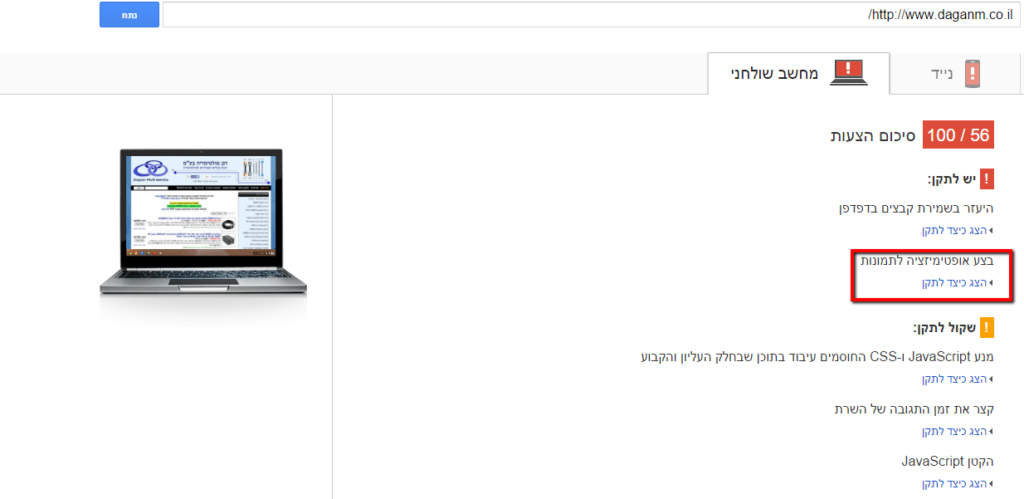
לאחר שהבנו שיש בעיה של משקלי תמונות באתר הגיע הזמן שנתחיל לדאוג לכווץ את כל התמונות בו על מנת להגדיל את מהירותו. איך נבצע זאת בדיוק?
ישנן דרכים רבות לכווץ את משקל התמונות חשוב לנו לדאוג שהמשקל של התמונות באמת יהיה קטן, יחד עם זאת שהוא לא יפגע באיכות התמונות עצמן (תמונות מפוקסלות).
בוחרים את התמונה הרצויה ופותחים עם הצייר, בוחרים ב"שנוי גודל" ועוברים לפיקסלים, שם אנחנו יכולים לשחק עם מספר הפיקסלים ולהוריד את משקל התמונה. (לא לשכוח לשמור על יחס גובה-רוחב) ולאחר מכן נשמור את התמונה. ככה זה נראה:

2. שימוש ב Tiny PNG:
מי שלא מכיר, שירות Tiny PNG זהו שירות מעולה לכיווץ תמונות אונליין בפורמטים PNG וJPEG, שירות ממש קל ונוח. מעלים לאתר באמצעות גרירה את התמונה ונותנים לתוכנה לבצע את הכיווץ, לאחר מכן התוכנה מעדכנת אותך בכמה משקל היא כיווצה את התמונה ונותנת לך אפשרות להוריד אותה ישירות למחשב (אפשר לבצע כיווץ של עד 20 תמונות במקביל). ככה זה נראה:
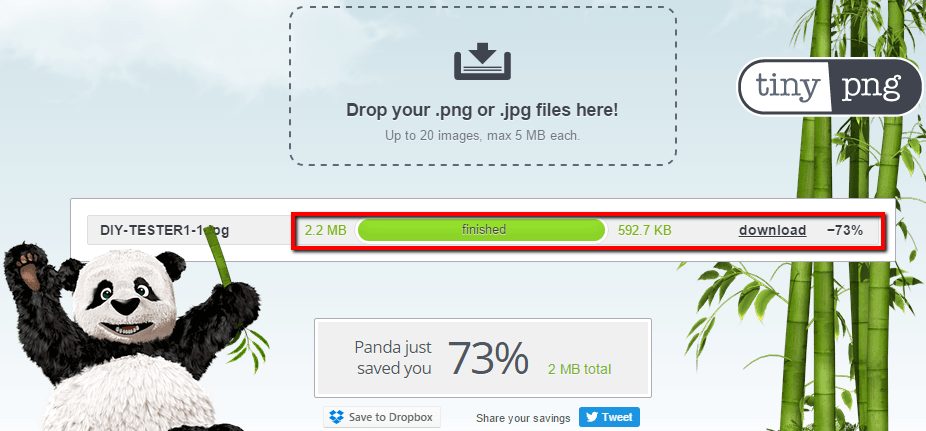
לכל אותם אנשים אשר משתמשים בWordPress יש תוסף מאוד נחמד של אותה תוכנה בקישור הזה, התוסף לוורדפרס מאפשר לנו לכווץ בגרסה החינמית עד 100 תמונות בחודש שנמצאות על האתר בלייב (בלי צורך להוריד את התמונה ולהעלות אותה בחזרה).
תהליך זה קצת יותר מורכב מהקודמים, לפניכם השלבים לפתוח את התמונה בתוכנת הפוטושופ:
לוחצים על File >> Save for web – ואז נפתח חלונית.
בוחרים בחלונית optimized ומשם נעבור ל quality ונוריד את הערך מ 100 (זאת האיכות הגבוה ביותר של התמונה) לערך הרצוי כאשר משקל הקובץ יופיע בתחתית העמוד.
התמונות הבאות מציגות את השלבים:
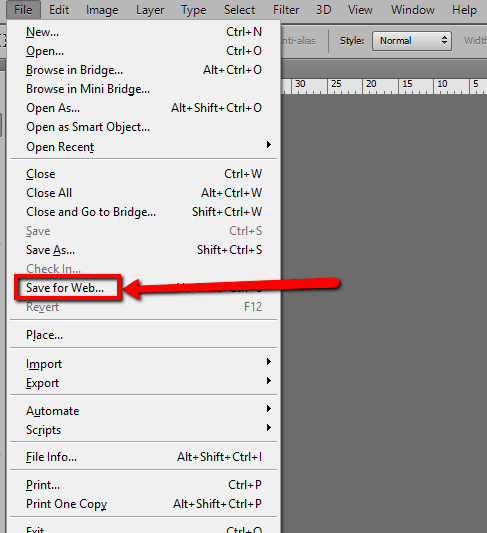
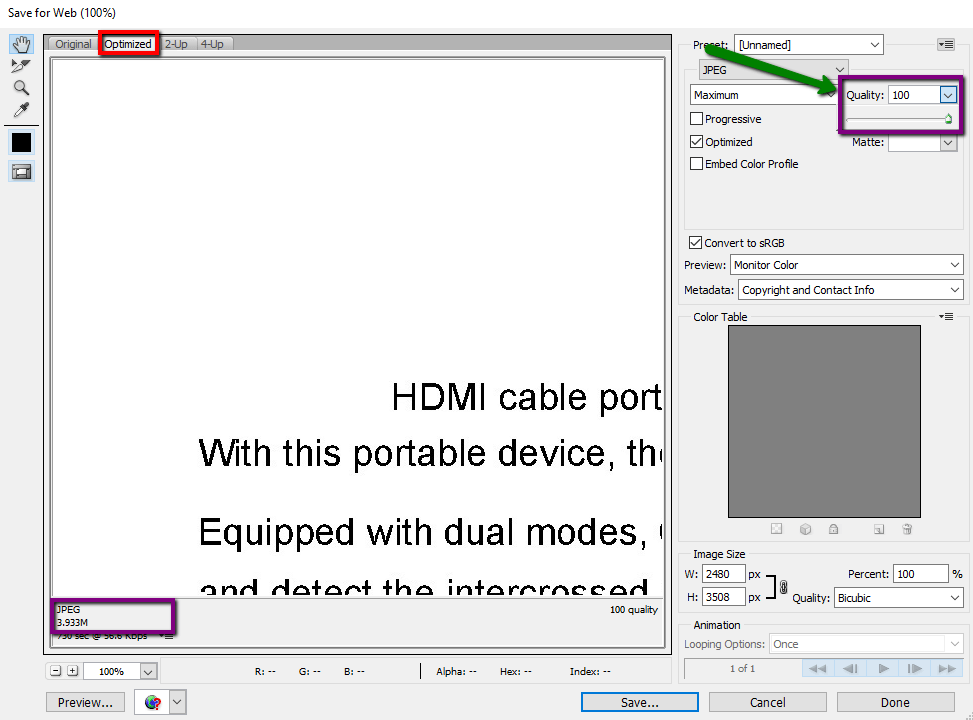
פעולה זו גורמת לכיווץ משקל התמונה מבלי לשנות את הרזולוציה כלל, פעולה זו אך ורק מפחיתה את איכות התמונה לכן חשוב לשים לב לערך ה quality אותו אנחנו בוחרים.
לסיכום
לאחר שביצעתם כיווץ לכל התמונות שבאתר תמיד נחמד להיכנס שוב לכלי בדיקות המהירות אתר של גוגל ולראות את הציון משתפר.
במאמר אחר אסביר ואפרט יותר על שיפור מהירות אתרי וורדפרס באמצעות טריקים פשוטים.
| כלי | מתאים ל… |
|---|---|
| TinyPNG | כיווץ מהיר וקל אונליין (PNG/JPG/WebP) |
| Squoosh (של גוגל) | שליטה מדויקת בפורמט ובאיכות, כולל WebP/AVIF |
| תוסף וורדפרס (Smush / ShortPixel) | כיווץ אוטומטי לכל התמונות באתר |
| Photoshop / כלי עריכה | שליטה ידנית + "Save for Web" |
WebP הוא הפורמט המומלץ כיום – הוא קל משמעותית מ-JPG/PNG באותה איכות ונתמך בכל הדפדפנים המודרניים. לתמונות עם שקיפות אפשר PNG או WebP; לתצלומים – JPG או WebP.
לרוב אפשר להפחית 50%-80% ממשקל הקובץ עם ירידה כמעט בלתי-מורגשת באיכות, במיוחד בפורמט WebP. כדאי לבדוק ויזואלית ולמצוא את נקודת האיזון.
כן, בעקיפין אך משמעותית. תמונות קלות = טעינה מהירה יותר = חוויית משתמש טובה יותר ו-Core Web Vitals משופרים – שהם גורם דירוג בגוגל.
כן. תוספים כמו Smush או ShortPixel מכווצים אוטומטית כל תמונה שמעלים, וגם ממירים ל-WebP – בלי עבודה ידנית.
האתר שלכם נטען לאט בגלל תמונות כבדות? באקסטרה דיגיטל בונים אתרים מהירים ומייעלים ביצועים (כולל תמונות, מהירות ו-Core Web Vitals). לשירותי בניית האתרים שלנו » או דברו איתנו »

גלעד וייס
מנהל קידום SEO / GEO
נעים להכיר
גלעד וייס הוא מנהל מחלקת SEO / GEO באקסטרה דיגיטל, ואחראי על הובלת אסטרטגיות קידום אורגני וצמיחה מבוססת חיפוש. הוא מתמחה ב-SEO טכני, תוכן, מחקר מילות מפתח וארכיטקטורת אתרים, ומשלב קידום אורגני קלאסי עם GEO ו-AEO לצורך התאמה למנועי חיפוש ומערכות AI. עבודתו מבוססת על ניתוח נתונים, אופטימיזציה מתמשכת ויצירת חשיפה אורגנית שמייצרת ערך עסקי.
מספר מאמרים באתר: 89 | לכל המאמרים של גלעד וייס >

ייעוץ עסקי ושיווק דיגיטלי - מנוע הצמיחה של העסק

כמה עולה לעצב ולבנות אתר אינטרנט מקצועי בהתאמה אישית מלאה?

Google Tag Manager – מדריך שימוש במנהל התגים של גוגל